Vinted auf Android im Browser öffnen
So verhinderst du, dass Android Vinted-Links automatisch in der App öffnet, und kopierst eine gefilterte Suche im mobilen Browser für Vinted Notificator.
Manchmal öffnet Android einen Vinted-Link automatisch in der Vinted-App statt im Browser. Wenn du eine gefilterte Suche an Vinted Notificator senden möchtest, öffne die Website am besten direkt im mobilen Browser und kopiere die URL der Suchergebnisse.
Die genauen Namen und Positionen der Android-Einstellungen unterscheiden sich je nach Android-Version und Hersteller. Auf deinem Gerät können die Bezeichnungen leicht abweichen.
1. Android-Einstellungen öffnen
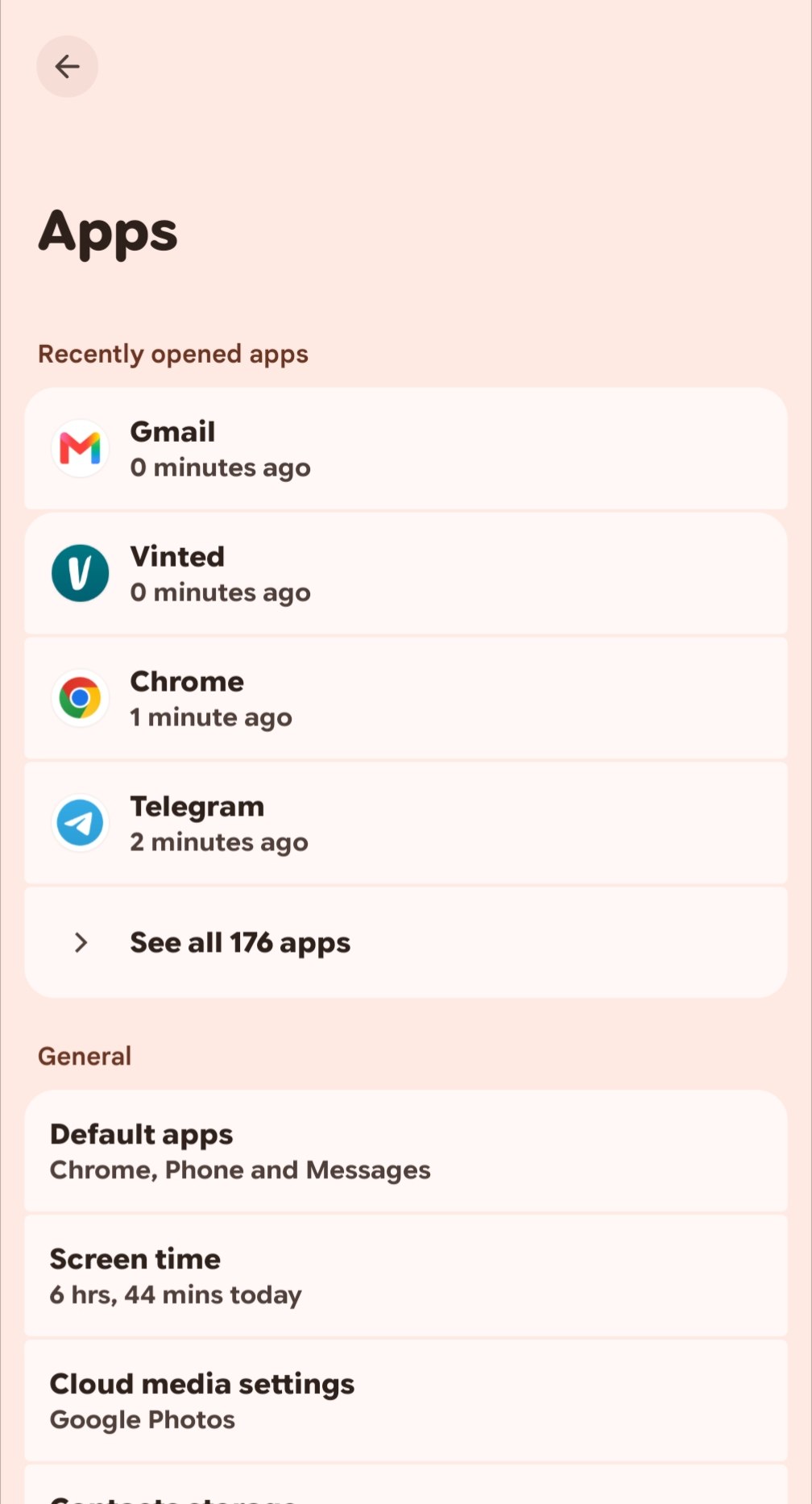
Öffne die Einstellungen deines Smartphones und suche den Bereich Apps. Je nach Gerät heißt er auch Anwendungen oder Apps & Benachrichtigungen. Über die Suche in den Einstellungen findest du den Bereich oft schneller.
2. Die Vinted-App suchen
Öffne die Liste der installierten Apps, suche Vinted und öffne die App-Einstellungen. Bei einer langen Liste kannst du die Suchfunktion verwenden.
3. Einstellungen zum Öffnen von Links aufrufen
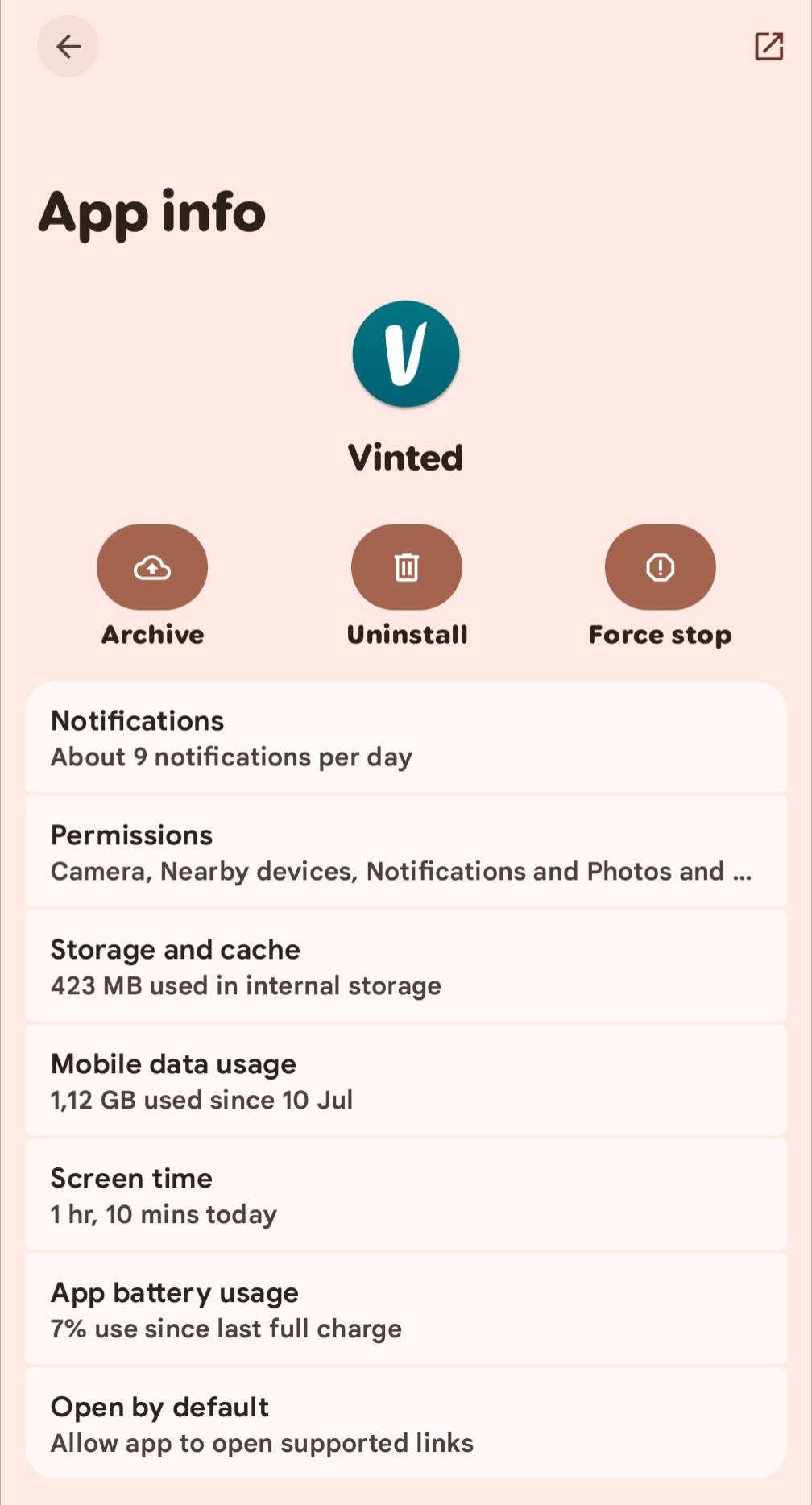
Suche auf der App-Infoseite von Vinted nach Open by default (Standardmäßig öffnen). Je nach Android-Version oder Hersteller kann die Option auch Set as default (Als Standard festlegen) oder ähnlich heißen. Hier legst du fest, ob Android unterstützte Links direkt in der Vinted-App öffnet.
4. Automatisches Öffnen von Links in Vinted verhindern
Wenn dein Smartphone In your browser (Im Browser) anbietet, wähle diese Option. Vinted-Links werden dann im Browser statt in der App geöffnet.
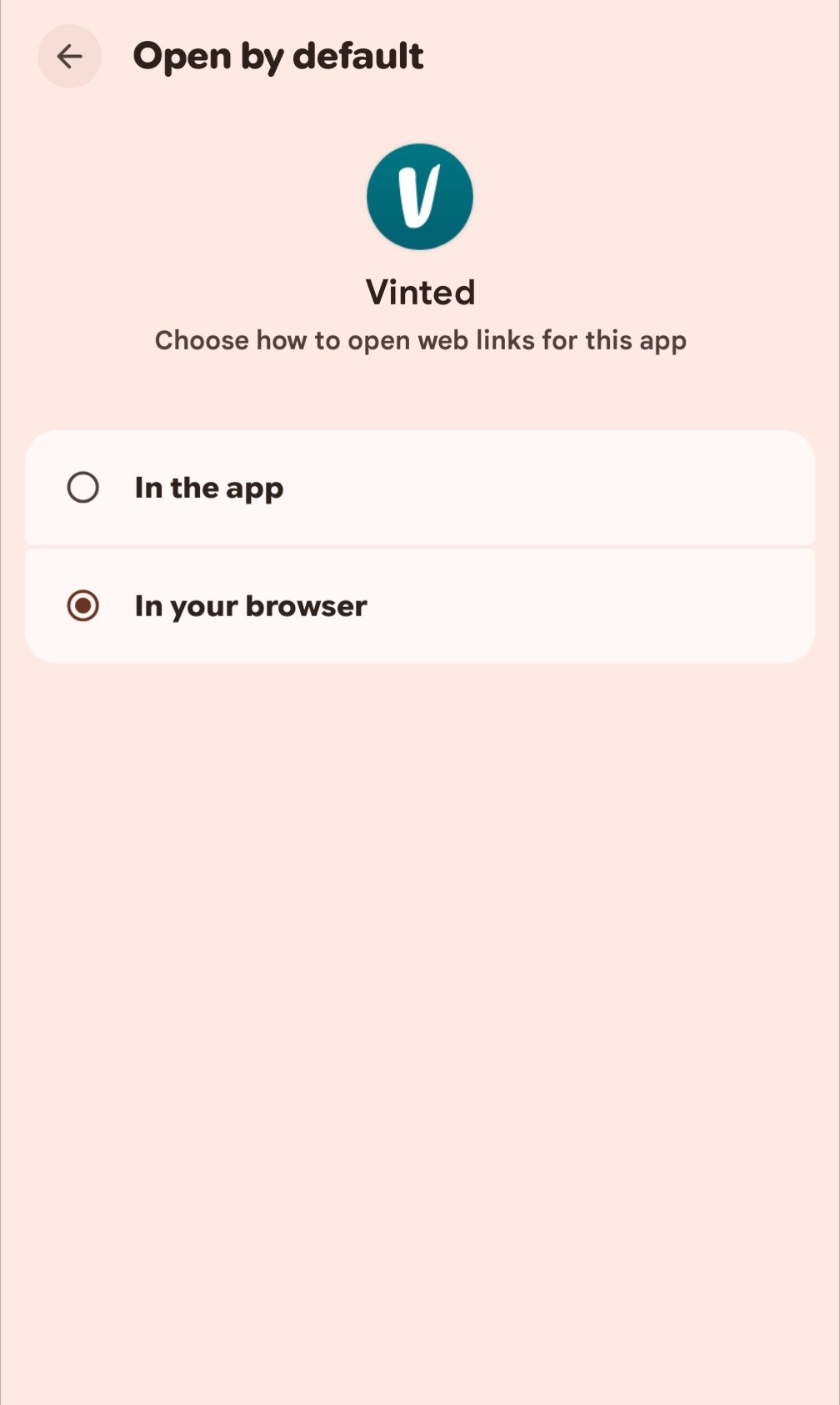
Falls diese Option fehlt, wähle die passende Alternative, die dein Gerät anbietet:
- Deaktiviere Open supported links (Unterstützte Links öffnen). Aktiviere diese Option nicht, wenn Links nicht automatisch in Vinted geöffnet werden sollen.
- Wähle Don't allow app to open links (App darf keine Links öffnen), falls verfügbar.
- Wähle Ask every time (Jedes Mal fragen), wenn Android dich bei jedem Link nach der App-Auswahl fragen soll.
Welche Optionen angezeigt werden, hängt vom Gerät ab. Wichtig ist, dass Vinted die Links nicht automatisch abfängt.
5. Vinted im Browser öffnen und die Such-URL kopieren
- Öffne Chrome oder einen anderen mobilen Browser.
- Gib die Adresse der Vinted-Website für dein Land direkt in die Adresszeile ein.
- Öffne die gewünschte Produktsuche und setze deine Filter, zum Beispiel Kategorie, Marke, Größe oder Preis.
- Kopiere die Adresse der Suchergebnisseite aus der Adresszeile. Falls dein Browser es anbietet, kannst du auch Teilen → Link kopieren wählen.
- Füge die Such-URL beim Vinted Notificator Bot hinzu.
Kopiere die URL der Suchergebnisse und nicht den Link zu einem einzelnen Artikel. Mit der Such-URL kann der Bot genau die Suche und Filter überwachen, die du eingestellt hast.
Jetzt kannst du Vinted im Browser öffnen und die Such-URL an den Bot senden. Wenn du deine Links hinzugefügt hast, kannst du in den App-Einstellungen von Vinted wieder das vorherige Link-Verhalten einstellen.
Eine kurze Erklärung zur Einrichtung findest du unter So funktioniert Vinted Notificator.