Comment ouvrir Vinted dans le navigateur sur Android
Découvrez comment empêcher Android d’ouvrir automatiquement les liens Vinted dans l’application et copier une recherche filtrée depuis le navigateur mobile pour Vinted Notificator.
Il arrive qu’Android ouvre automatiquement un lien Vinted dans l’application plutôt que dans le navigateur. Pour envoyer à Vinted Notificator une recherche avec ses filtres, le plus simple est d’ouvrir le site directement dans le navigateur mobile et de copier l’URL des résultats.
Les noms et l’emplacement des réglages Android varient selon la version du système et le fabricant du téléphone. Les intitulés peuvent donc être légèrement différents sur votre appareil.
1. Ouvrir les paramètres Android
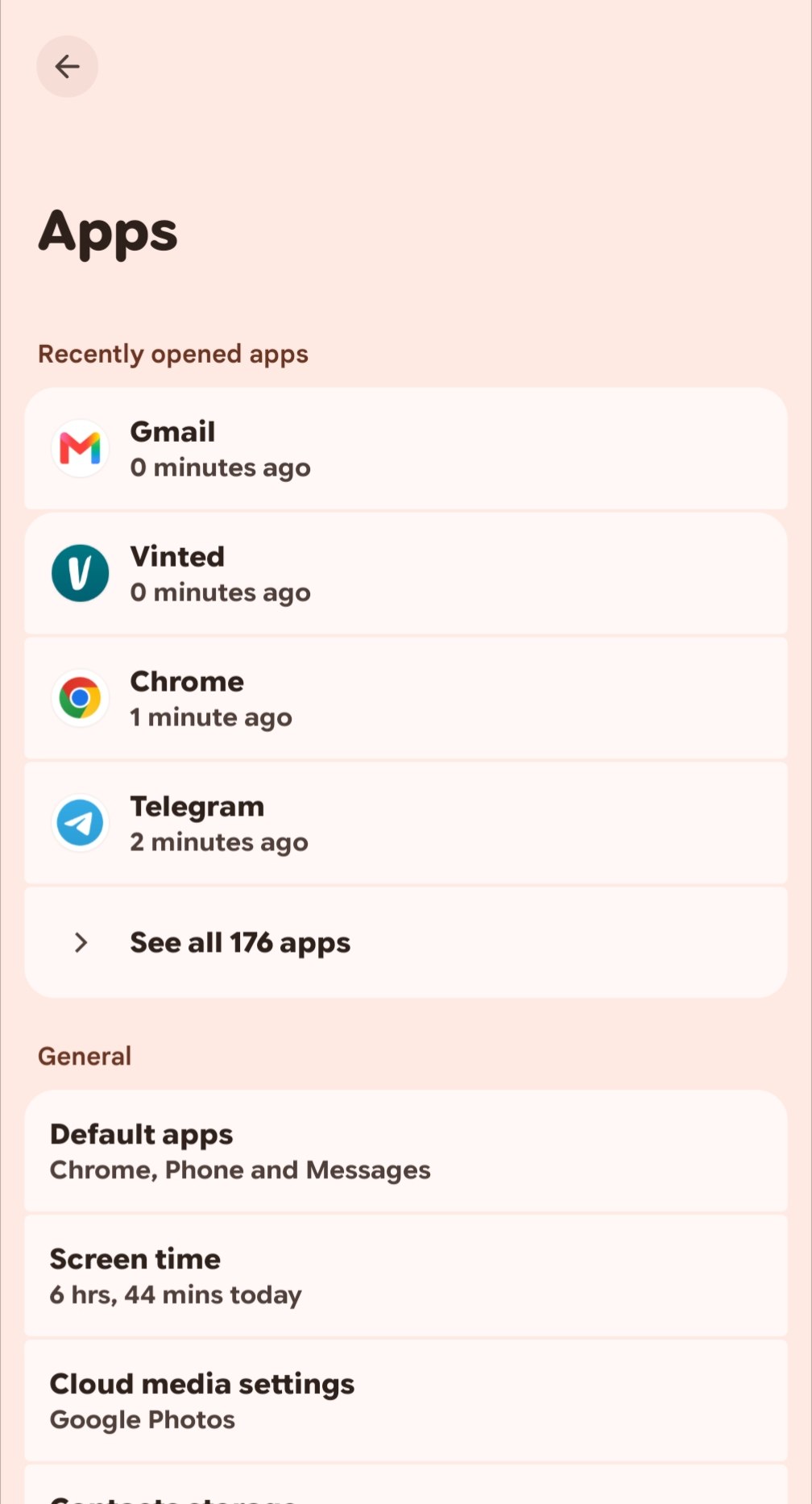
Ouvrez les Paramètres de votre téléphone et recherchez la rubrique Apps (Applications). Selon l’appareil, elle peut s’appeler Applications ou Applications et notifications. Vous pouvez utiliser la barre de recherche des paramètres pour la trouver plus vite.
2. Rechercher l’application Vinted
Ouvrez la liste des applications installées, recherchez Vinted, puis ouvrez les paramètres de l’application. Si la liste est longue, utilisez la recherche.
3. Ouvrir les réglages des liens par défaut
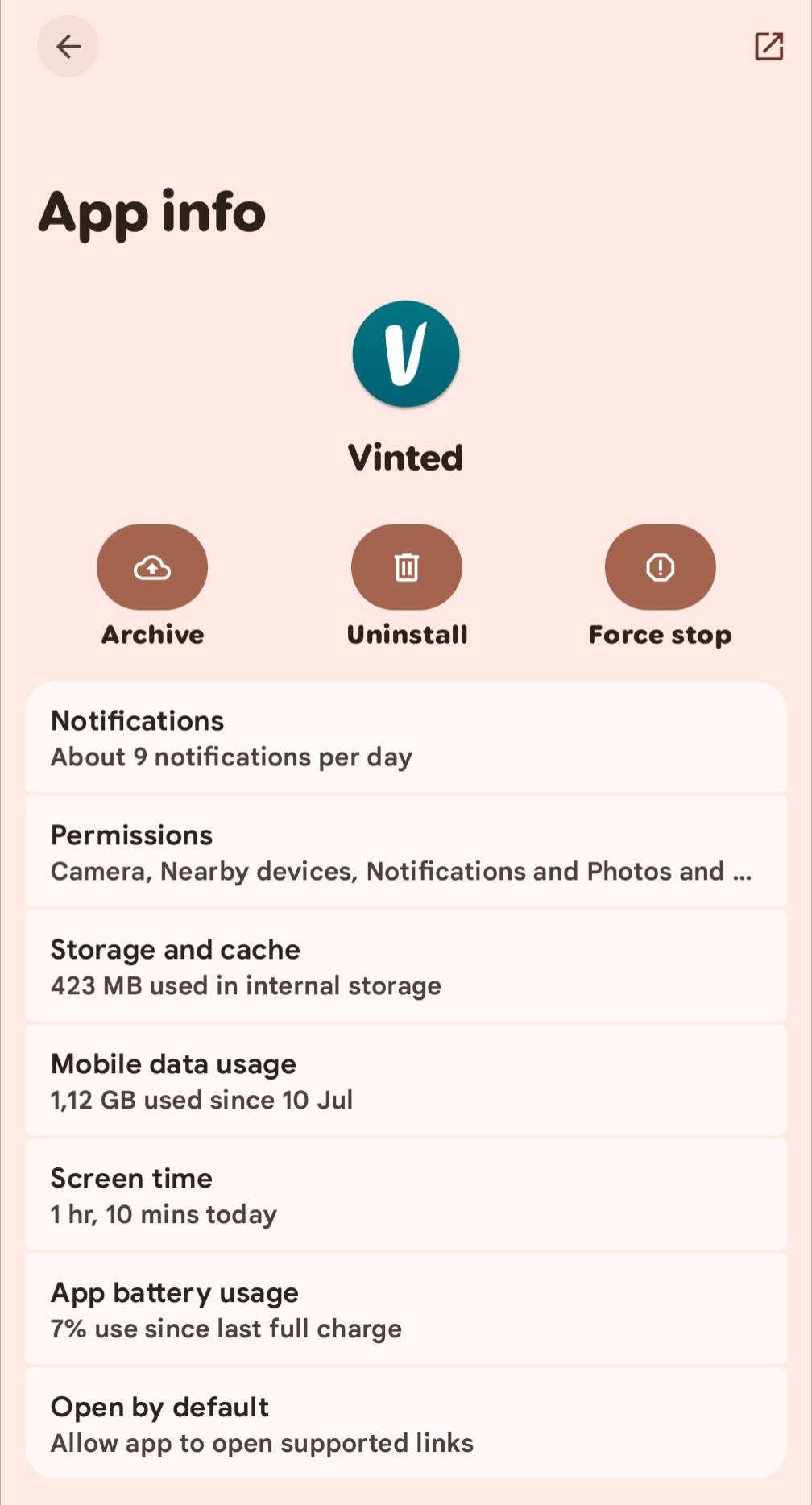
Dans la fiche de l’application Vinted, recherchez Open by default (Ouvrir par défaut). Selon la version d’Android ou le fabricant, cette option peut s’appeler Set as default (Définir par défaut) ou porter un nom proche. Elle détermine si Android ouvre directement les liens compatibles dans l’application Vinted.
4. Empêcher l’ouverture automatique des liens dans Vinted
Si votre téléphone propose In your browser (Dans votre navigateur), sélectionnez cette option. Les liens Vinted s’ouvriront alors dans le navigateur plutôt que dans l’application.
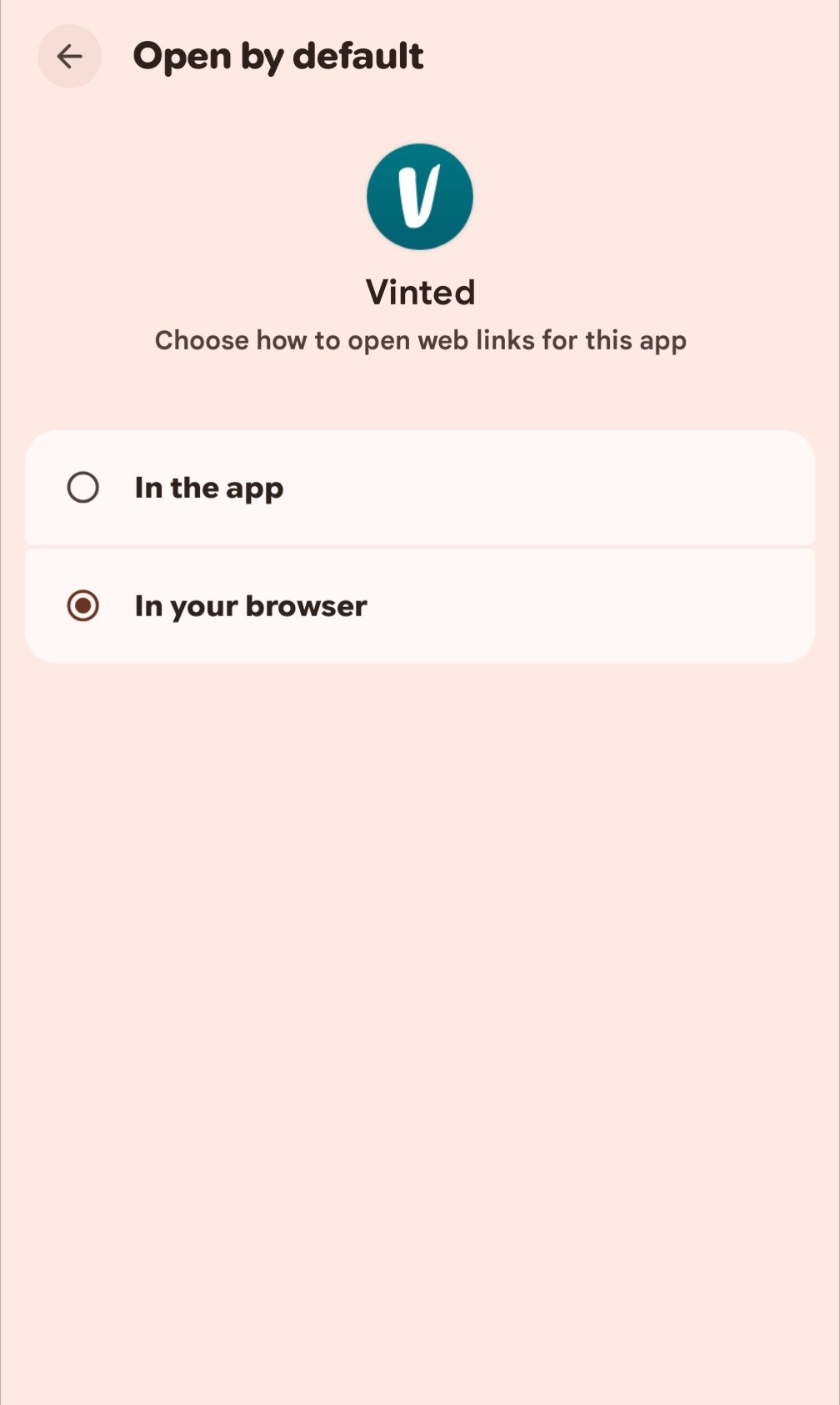
Si cette option n’apparaît pas, choisissez l’alternative disponible qui correspond à votre appareil :
- Désactivez Open supported links (Ouvrir les liens compatibles). Ne l’activez pas si vous souhaitez empêcher l’ouverture automatique dans Vinted.
- Choisissez Don't allow app to open links (Ne pas autoriser l’application à ouvrir les liens), si cette option existe.
- Choisissez Ask every time (Toujours demander) si vous préférez choisir l’application à chaque ouverture.
Les options varient selon le téléphone. L’objectif est d’empêcher Vinted d’intercepter automatiquement ses liens.
5. Ouvrir Vinted dans le navigateur et copier l’URL de recherche
- Ouvrez Chrome ou un autre navigateur mobile.
- Saisissez directement dans la barre d’adresse l’adresse du site Vinted de votre pays.
- Accédez à la recherche de produits souhaitée et appliquez vos filtres, par exemple la catégorie, la marque, la taille ou le prix.
- Copiez depuis la barre d’adresse l’URL de la page de résultats de recherche. Si votre navigateur le propose, vous pouvez aussi utiliser Partager → Copier le lien.
- Ajoutez cette URL de recherche au bot Vinted Notificator.
Copiez bien l’URL des résultats de recherche, et non celle d’un article précis. C’est cette URL qui permet au bot de suivre la recherche et les filtres que vous avez choisis.
Vous pouvez maintenant ouvrir Vinted dans le navigateur et envoyer l’URL de recherche au bot. Après avoir ajouté vos liens, vous pouvez rétablir le comportement précédent dans les paramètres de l’application Vinted si vous le souhaitez.
Pour en savoir plus sur la configuration, consultez le fonctionnement de Vinted Notificator.