Come aprire Vinted nel browser su Android
Scopri come impedire ad Android di aprire automaticamente i link Vinted nell’app e copiare dal browser mobile una ricerca filtrata per Vinted Notificator.
A volte Android apre automaticamente un link Vinted nell’app invece che nel browser. Se vuoi inviare a Vinted Notificator una ricerca con i filtri, è utile aprire direttamente il sito nel browser del telefono e copiare l’URL dei risultati.
I nomi e la posizione delle impostazioni Android possono cambiare in base alla versione del sistema e al produttore del telefono. Sul tuo dispositivo potresti trovare diciture leggermente diverse.
1. Apri le impostazioni Android
Apri le Impostazioni del telefono e cerca la sezione Apps (App). A seconda del dispositivo, può chiamarsi Applicazioni oppure App e notifiche. Puoi usare la ricerca nelle impostazioni per trovarla più rapidamente.
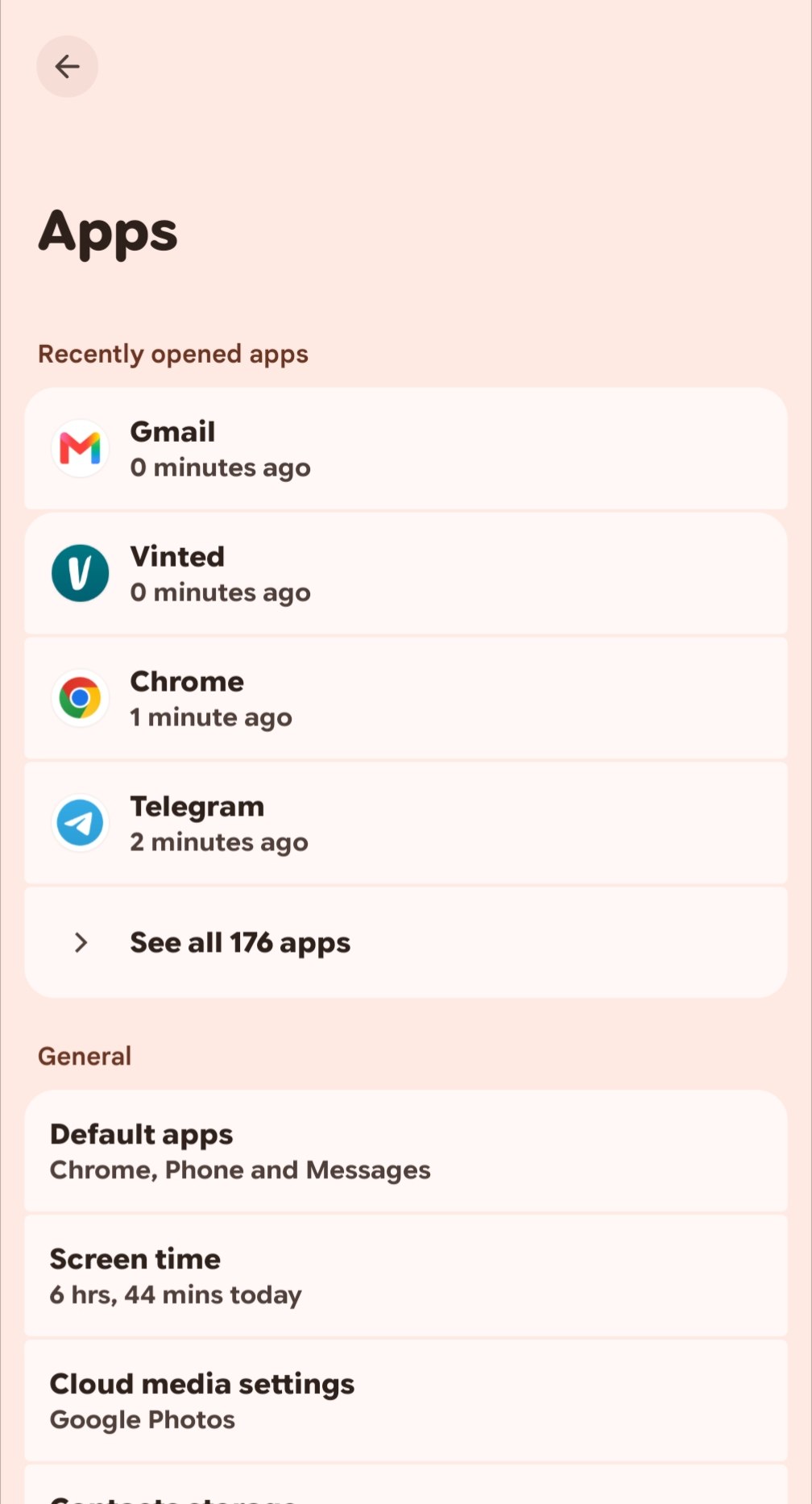
2. Trova l’app Vinted
Apri l’elenco delle app installate, cerca Vinted e apri le impostazioni dell’app. Se l’elenco è lungo, usa il campo di ricerca.
3. Apri le impostazioni dei link predefiniti
Nella schermata delle informazioni dell’app Vinted, cerca Open by default (Apri per impostazione predefinita). In base alla versione di Android o al produttore, potresti vedere Set as default (Imposta come predefinita) o una dicitura simile. Questa impostazione decide se Android apre i link supportati direttamente nell’app Vinted.
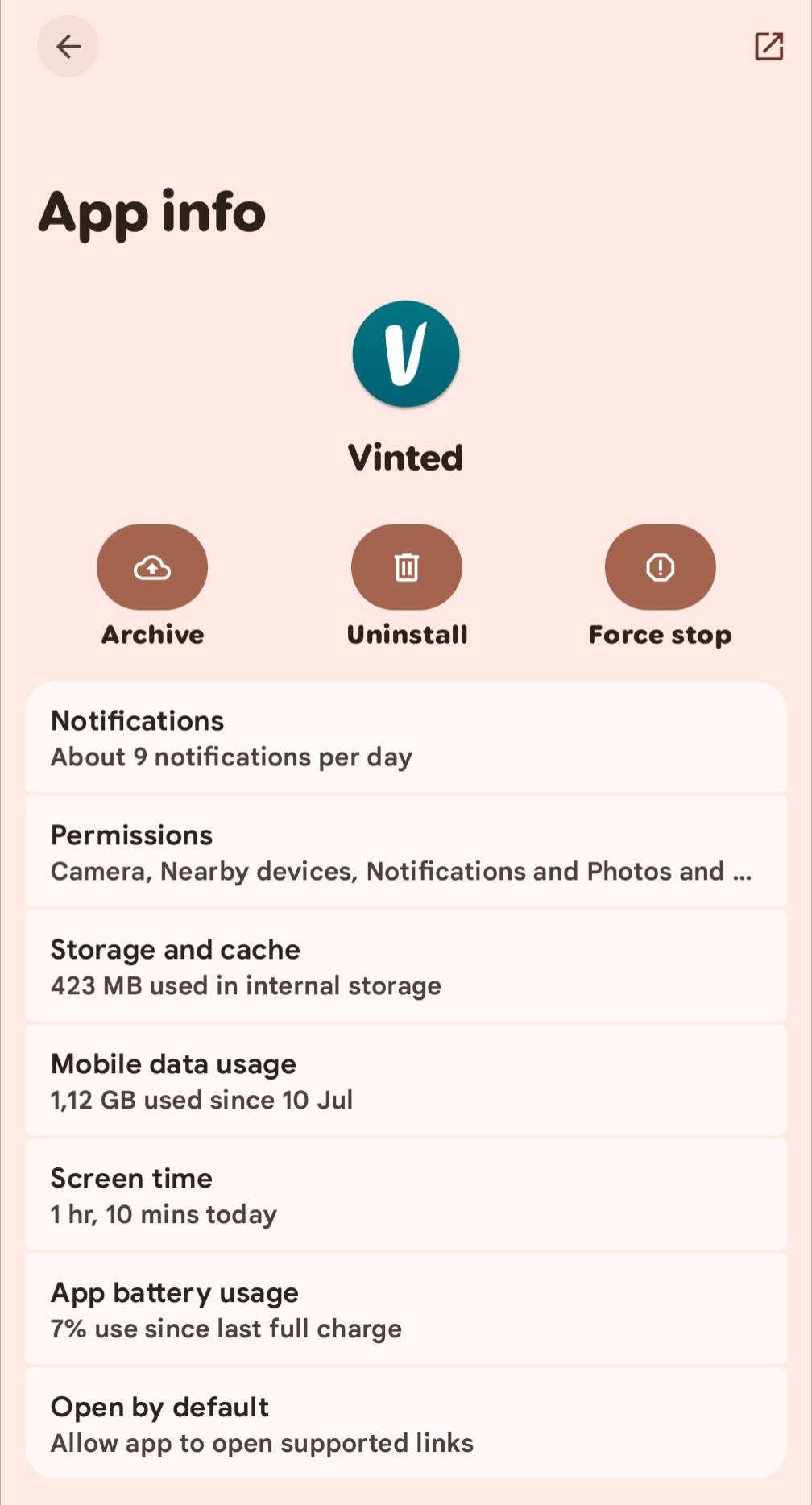
4. Impedisci a Vinted di aprire i link automaticamente
Se il telefono mostra l’opzione In your browser (Nel browser), selezionala. I link Vinted si apriranno nel browser invece che nell’app.
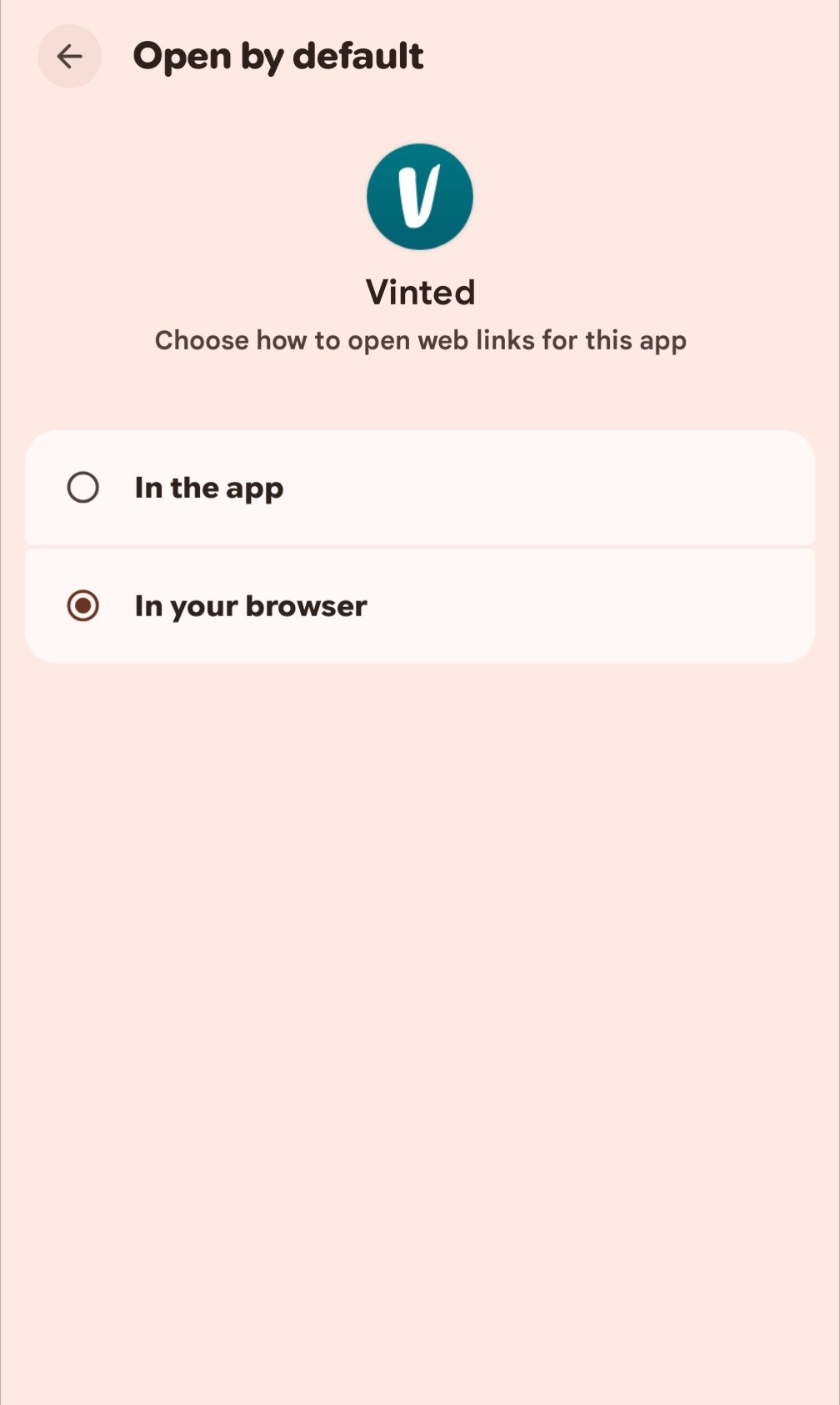
Se l’opzione non è disponibile, scegli l’alternativa più adatta tra quelle presenti sul tuo dispositivo:
- Disattiva Open supported links (Apri link supportati). Non attivare questa opzione se non vuoi che i link si aprano automaticamente in Vinted.
- Scegli Don't allow app to open links (Non consentire all’app di aprire i link), se disponibile.
- Scegli Ask every time (Chiedi ogni volta), se vuoi decidere quale app usare quando apri un link.
Le opzioni disponibili dipendono dal telefono. L’obiettivo è evitare che Vinted intercetti automaticamente i propri link.
5. Apri Vinted nel browser e copia l’URL della ricerca
- Apri Chrome o un altro browser per dispositivi mobili.
- Digita direttamente nella barra degli indirizzi il sito Vinted del tuo Paese.
- Apri la ricerca dei prodotti che ti interessa e imposta i filtri, per esempio categoria, marca, taglia o prezzo.
- Copia dalla barra degli indirizzi l’URL della pagina dei risultati di ricerca. Se il browser lo consente, puoi anche scegliere Condividi → Copia link.
- Aggiungi l’URL della ricerca al bot Vinted Notificator.
Copia l’URL dei risultati di ricerca, non quello di un singolo articolo. Così il bot potrà monitorare la ricerca e i filtri che hai selezionato.
Ora puoi aprire Vinted nel browser e inviare l’URL della ricerca al bot. Dopo aver aggiunto i link, puoi ripristinare il comportamento precedente nelle impostazioni dell’app Vinted, se preferisci.
Per le istruzioni di configurazione, consulta come funziona Vinted Notificator.