Jak otworzyć Vinted w przeglądarce na Androidzie
Dowiedz się, jak zatrzymać automatyczne otwieranie linków Vinted w aplikacji, przejść do strony w przeglądarce i skopiować link do wyszukiwania z filtrami.
Czasami Android otwiera link do Vinted w aplikacji zamiast w przeglądarce. Jeśli chcesz przekazać Vinted Notificator wyszukiwanie z filtrami, najwygodniej otworzyć stronę bezpośrednio w przeglądarce telefonu i skopiować adres strony z wynikami.
Dokładne nazwy i położenie ustawień zależą od wersji Androida i producenta telefonu. Na Twoim urządzeniu niektóre opcje mogą nazywać się nieco inaczej.
1. Otwórz ustawienia Androida
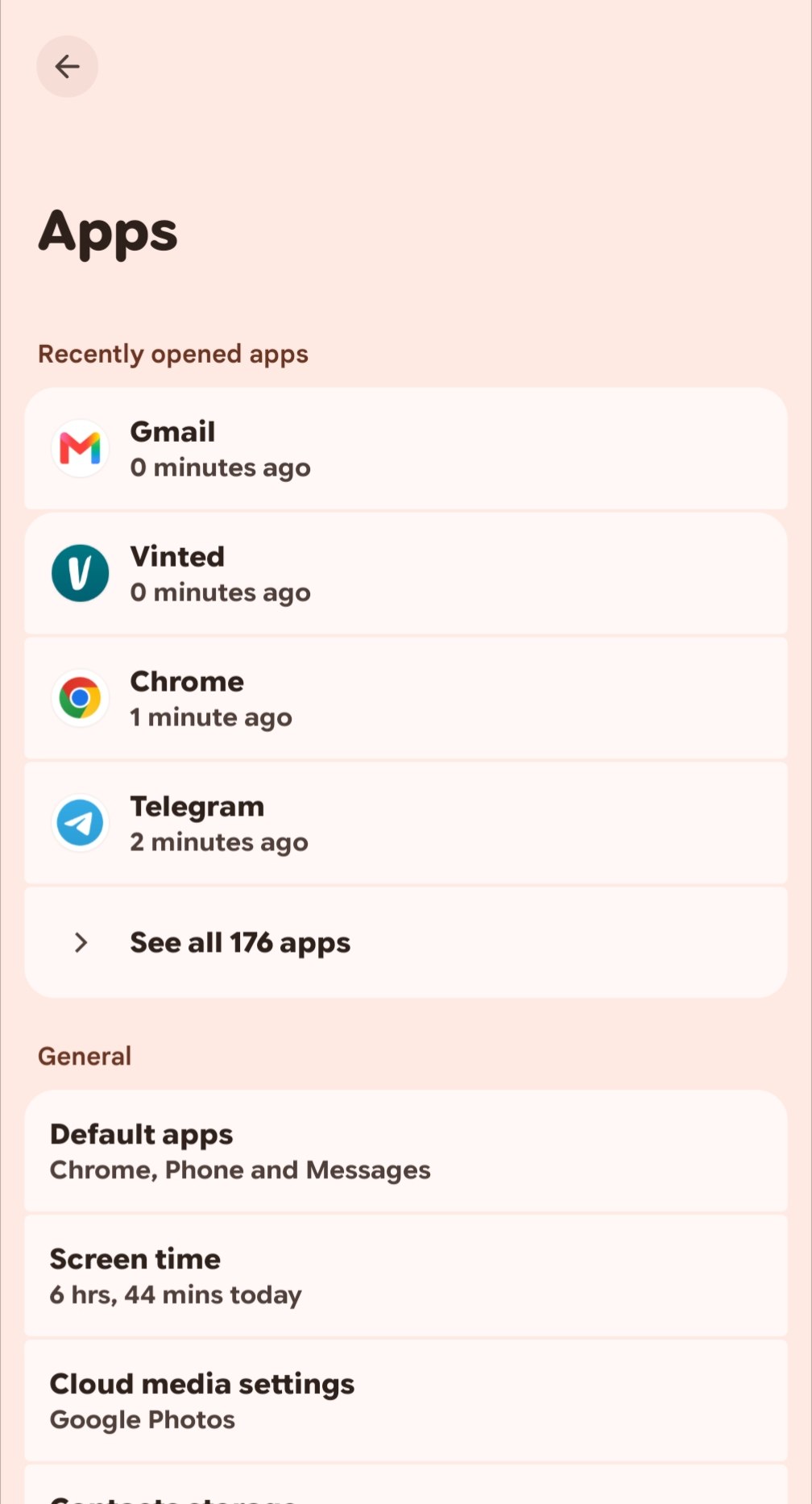
Otwórz Ustawienia telefonu i znajdź sekcję Apps (Aplikacje). W zależności od urządzenia może nazywać się Aplikacje albo Aplikacje i powiadomienia. Możesz też wpisać nazwę tej sekcji w wyszukiwarce ustawień.
2. Znajdź aplikację Vinted
Otwórz listę zainstalowanych aplikacji, znajdź Vinted i przejdź do ustawień tej aplikacji. Jeśli lista jest długa, użyj wyszukiwania.
3. Otwórz ustawienia domyślnego otwierania linków
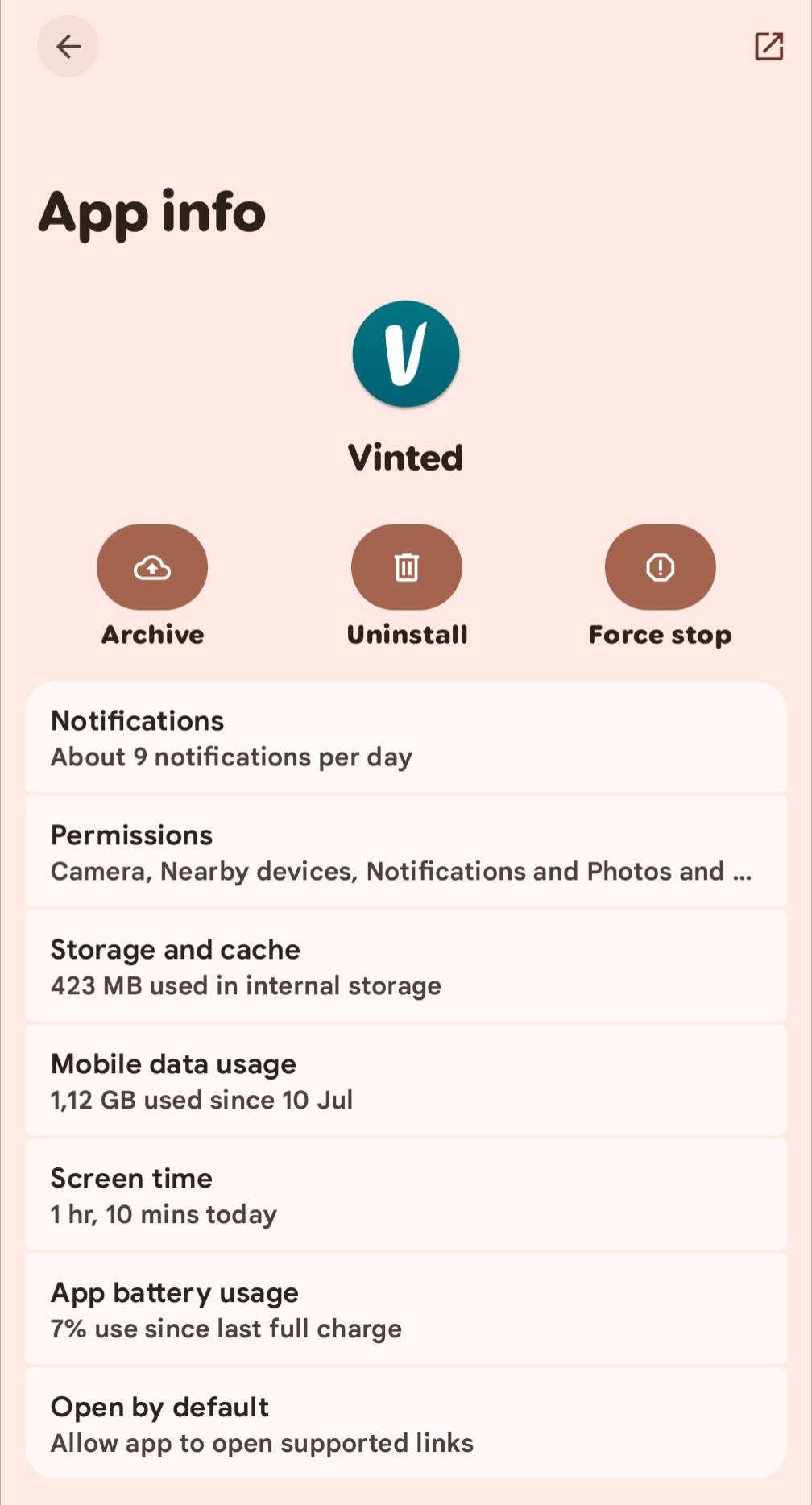
Na ekranie informacji o aplikacji Vinted znajdź opcję Open by default (Otwieraj domyślnie). Zależnie od wersji Androida lub producenta może nazywać się Set as default (Ustaw jako domyślne) albo podobnie. To ustawienie określa, czy Android otwiera obsługiwane linki bezpośrednio w aplikacji Vinted.
4. Wyłącz automatyczne otwieranie linków w Vinted
Jeśli widzisz opcję In your browser (W przeglądarce), wybierz ją. Dzięki temu linki Vinted będą otwierane w przeglądarce zamiast w aplikacji.
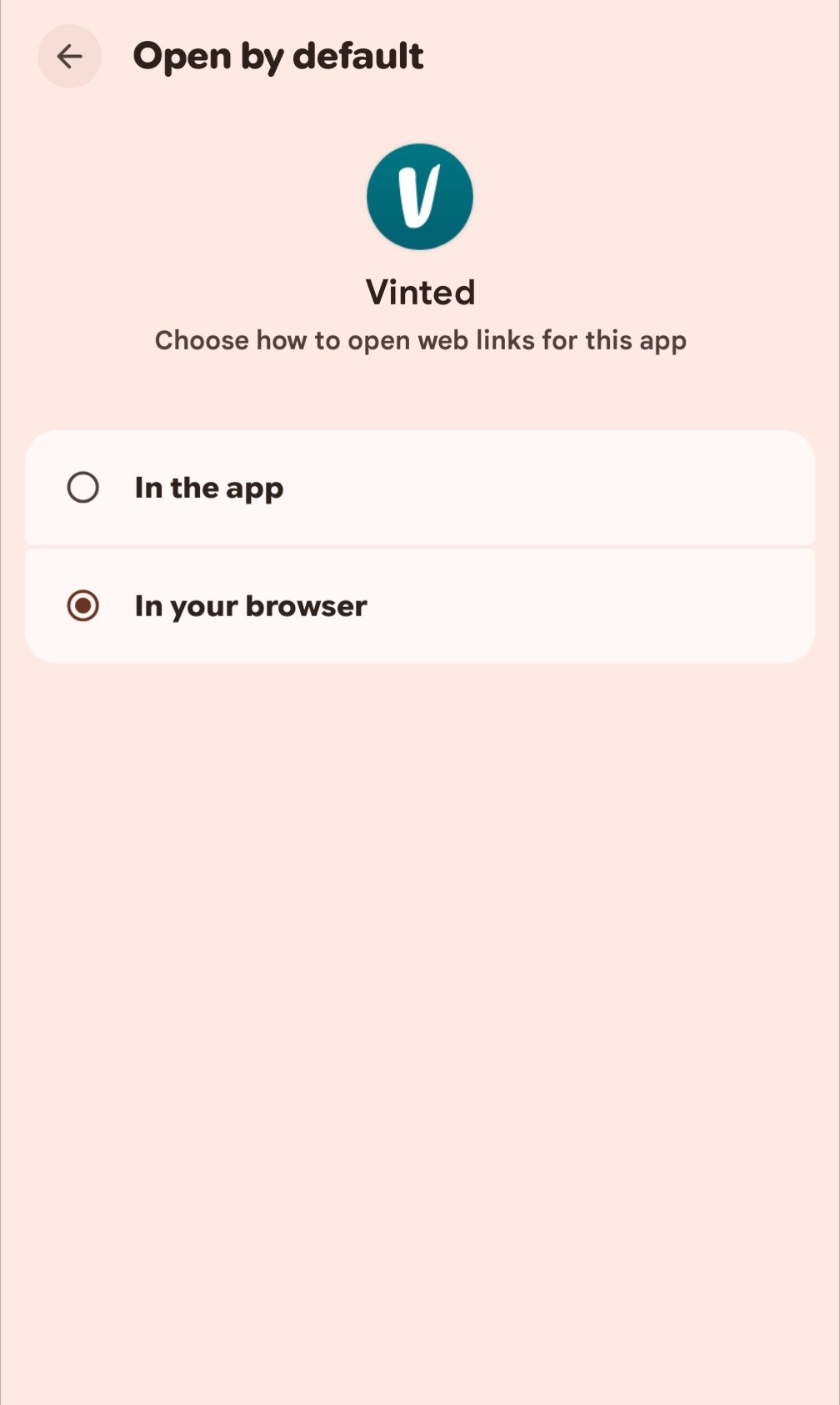
Jeśli nie ma takiej opcji, wybierz najbliższą dostępną:
- Wyłącz Open supported links (Otwieraj obsługiwane linki). Nie włączaj tej opcji, jeśli linki nie mają automatycznie otwierać się w Vinted.
- Wybierz Don't allow app to open links (Nie zezwalaj aplikacji na otwieranie linków), jeśli taka opcja jest dostępna.
- Wybierz Ask every time (Pytaj za każdym razem), jeśli telefon pozwala zdecydować, w której aplikacji otworzyć link.
Dostępne opcje zależą od telefonu. Chodzi o to, aby Vinted nie przejmował automatycznie swoich linków.
5. Otwórz Vinted w przeglądarce i skopiuj link do wyszukiwania
- Otwórz Chrome lub inną przeglądarkę w telefonie.
- Wpisz bezpośrednio w pasku adresu adres strony Vinted dla swojego kraju.
- Przejdź do wyszukiwania produktów i ustaw potrzebne filtry, na przykład kategorię, markę, rozmiar lub cenę.
- Skopiuj z paska adresu link do strony z wynikami wyszukiwania. Jeśli przeglądarka udostępnia taką opcję, możesz też wybrać Udostępnij → Kopiuj link.
- Dodaj link do wyszukiwania w Vinted Notificator Bot.
Skopiuj adres wyników wyszukiwania, a nie link do pojedynczego produktu. To link wyszukiwania pozwala botowi śledzić wybrane zapytanie i filtry.
Gotowe — możesz korzystać z Vinted w przeglądarce i wysłać link do bota. Po dodaniu linków możesz wrócić do ustawień aplikacji Vinted i przywrócić poprzedni sposób otwierania linków.
Instrukcję konfiguracji znajdziesz na stronie jak działa Vinted Notificator.