Как открыть Vinted в браузере на Android
Как отключить автоматическое открытие ссылок Vinted в приложении Android, открыть сайт в браузере и скопировать ссылку на поиск с фильтрами для Vinted Notificator.
Иногда Android автоматически открывает ссылку Vinted в приложении вместо браузера. Чтобы отправить поиск с фильтрами в Vinted Notificator, удобнее открыть сайт прямо в мобильном браузере и скопировать URL страницы с результатами поиска.
Названия и расположение настроек Android зависят от версии системы и производителя телефона. На вашем устройстве пункты могут называться немного иначе.
1. Откройте настройки Android
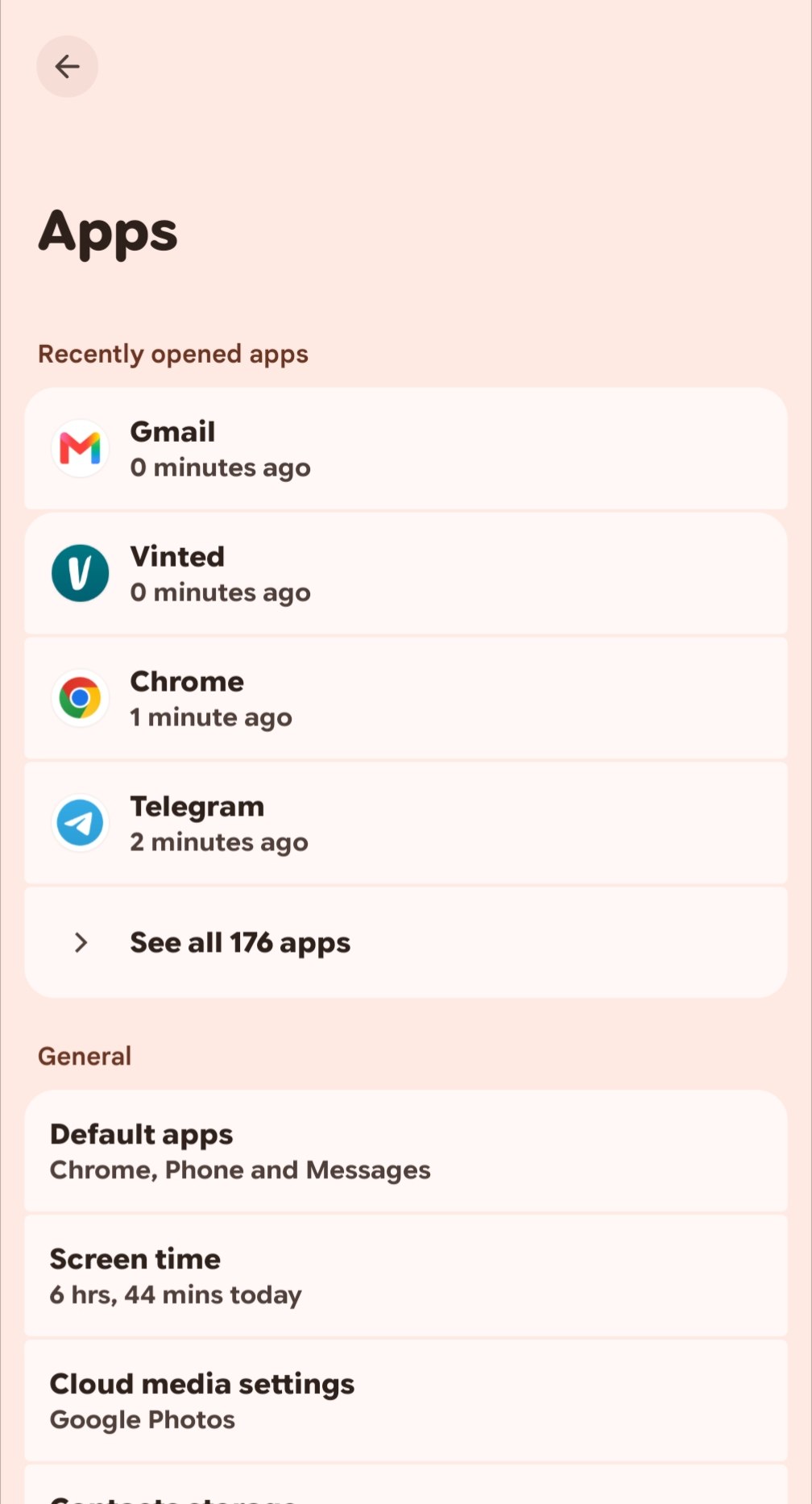
Откройте Настройки телефона и найдите раздел Apps (Приложения). В зависимости от устройства он может называться Приложения или Приложения и уведомления. Чтобы быстрее его найти, воспользуйтесь поиском в настройках.
2. Найдите приложение Vinted
Откройте список установленных приложений, найдите Vinted и перейдите к настройкам этого приложения. Если список длинный, используйте поиск.
3. Откройте настройки ссылок по умолчанию
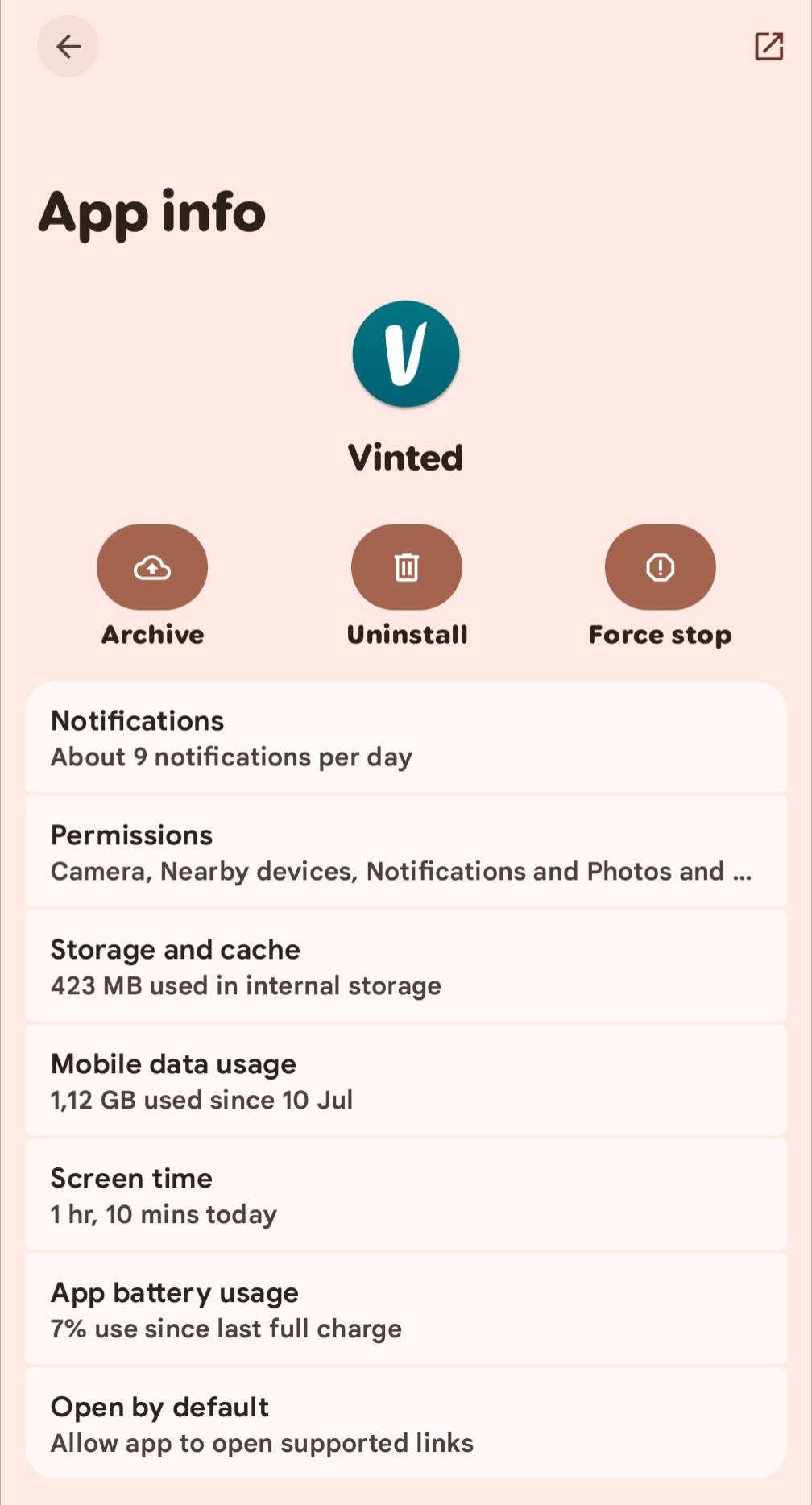
На странице сведений о приложении Vinted найдите пункт Open by default (Открывать по умолчанию). В зависимости от версии Android или производителя он может называться Set as default (Использовать по умолчанию) или похоже. Здесь задаётся, будет ли Android сразу открывать поддерживаемые ссылки в приложении Vinted.
4. Отключите автоматическое открытие ссылок в Vinted
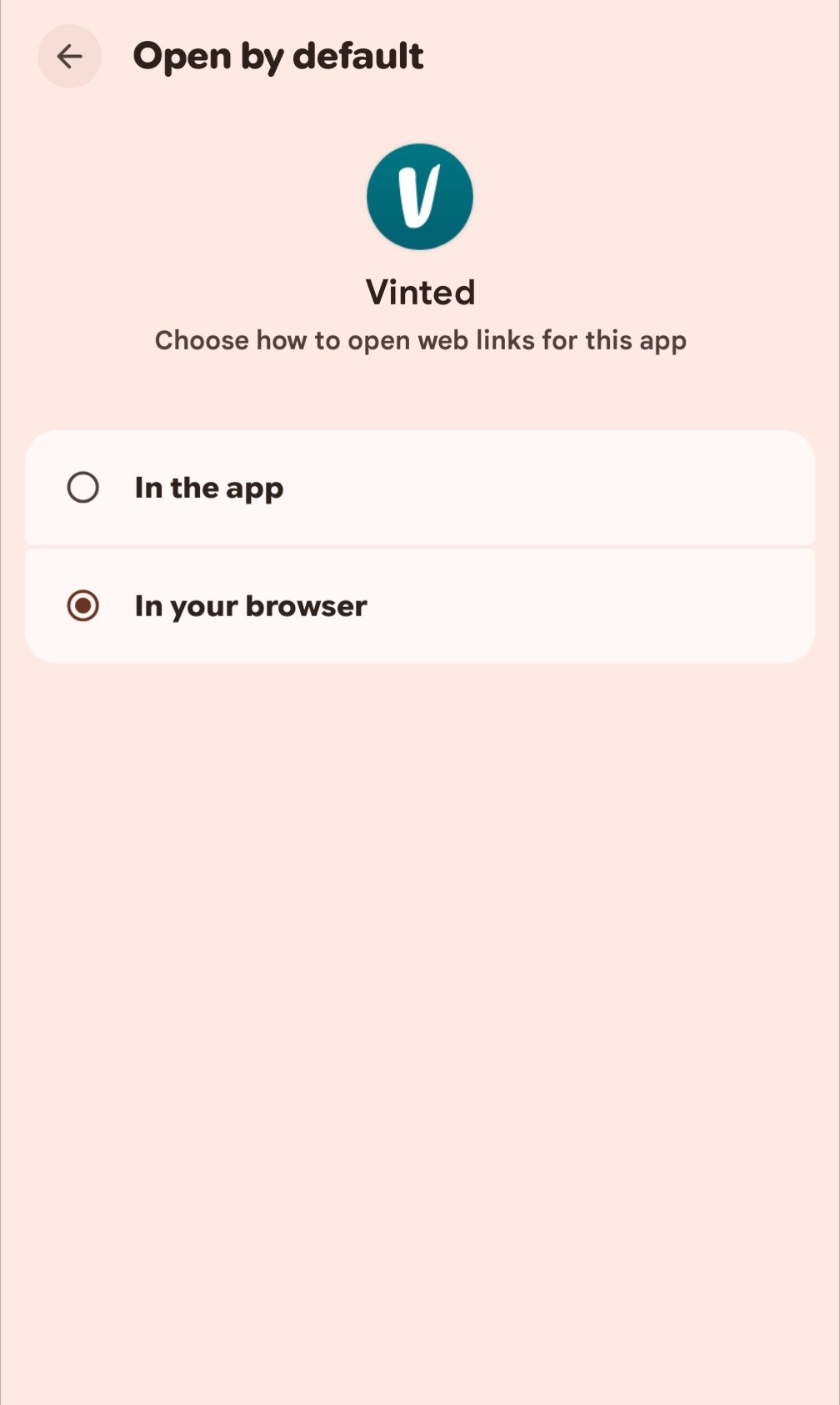
Если доступен вариант In your browser (В браузере), выберите его. Тогда ссылки Vinted будут открываться в браузере, а не в приложении.
Если такого варианта нет, выберите подходящую настройку из доступных на телефоне:
- Отключите Open supported links (Открывать поддерживаемые ссылки). Не включайте этот пункт, если хотите запретить автоматическое открытие ссылок в Vinted.
- Выберите Don't allow app to open links (Не разрешать приложению открывать ссылки), если такой вариант есть.
- Выберите Ask every time (Спрашивать каждый раз), если хотите выбирать приложение при открытии ссылки.
Набор вариантов зависит от модели телефона. Важно запретить Vinted автоматически перехватывать свои ссылки.
5. Откройте Vinted в браузере и скопируйте URL поиска
- Откройте Chrome или другой мобильный браузер.
- Введите адрес сайта Vinted для вашей страны прямо в адресную строку браузера.
- Перейдите к нужному поиску товаров и настройте фильтры: например, категорию, бренд, размер или цену.
- Скопируйте из адресной строки URL страницы результатов поиска. Если браузер поддерживает такой вариант, можно также выбрать Поделиться → Копировать ссылку.
- Добавьте ссылку на поиск в бот Vinted Notificator.
Скопируйте именно страницу результатов поиска, а не ссылку на отдельный товар. По URL поиска бот сможет отслеживать выбранный запрос и его фильтры.
Теперь можно открывать Vinted в браузере и отправить URL поиска боту. После добавления ссылок при желании вернитесь в настройки приложения Vinted и восстановите прежний способ открытия ссылок.
Инструкцию по настройке можно посмотреть в разделе «Как это работает».